2026年8月更新:本指南现已改为介绍 网格编辑器——EasyCatalog 的主力目录设计器。本文最初介绍的自由排版“高级设计器”依然可用,适合需要像素级控制的场景——详见文末。
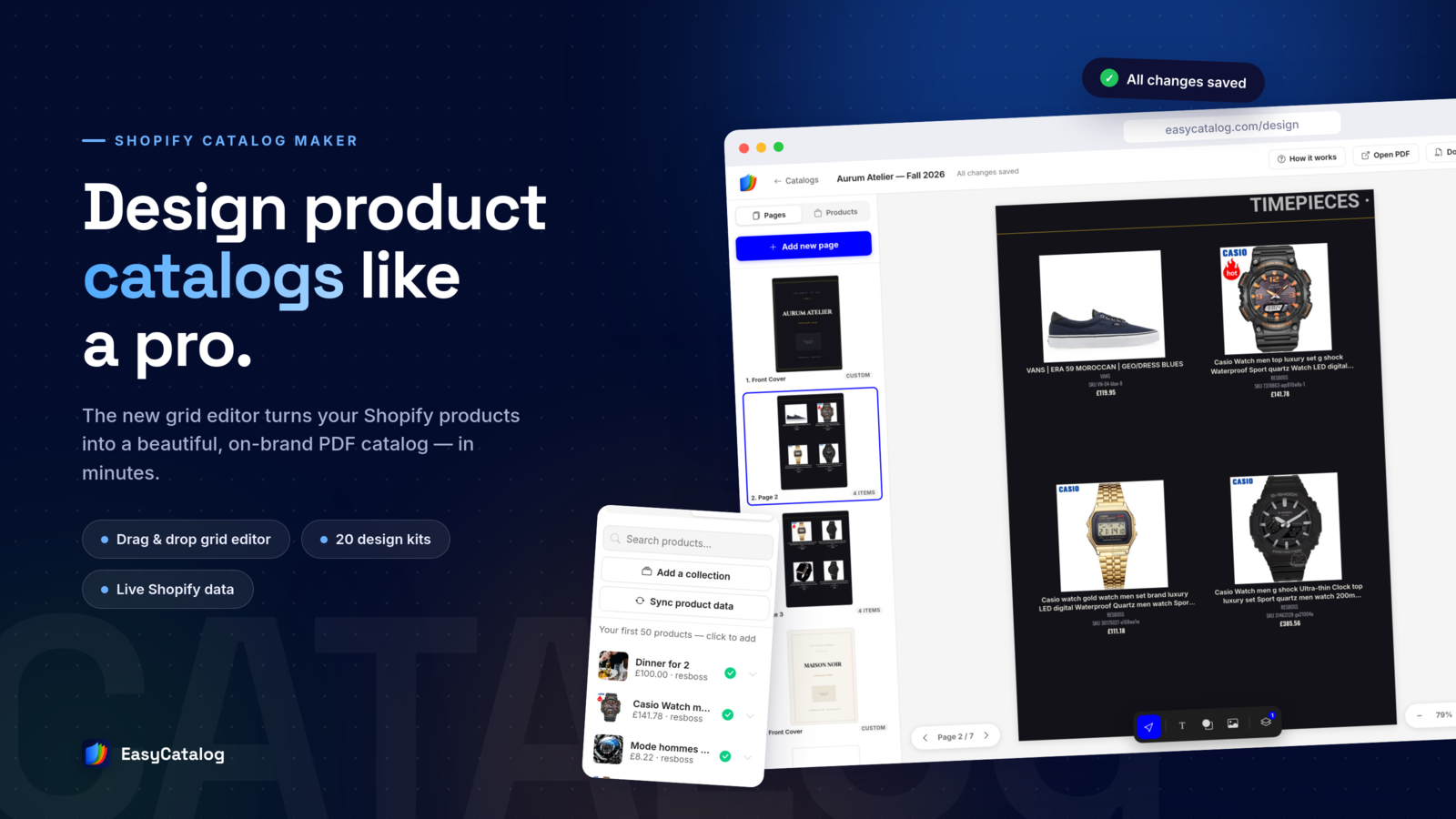
网格编辑器能在几分钟内把你的 Shopify 商品变成一份成品级、符合品牌调性的 PDF 产品目录。你先挑一个设计套件,应用会用示例商品当场生成一整本目录,让你立即看到最终效果,然后再换上你自己的产品系列。一切都是拖拽操作,一切都会自动保存;同一份文档既能导出印刷级 PDF,又能作为在线订货单使用,批发买家可以直接在上面下单。
下面是从头到尾的完整流程。
认识网格编辑器
编辑器有两条主轴:左侧是页面栏(封面、产品页、内容页、封底——可自由添加和排序),中间是实时页面画布,随时呈现 PDF 的最终效果。商品标签页列出你已导入的所有商品——点击商品即可加入当前页,或直接拖到你想要的单元格上(点击空单元格也会自动打开商品列表)。所有改动都会自动保存——顶栏的“已保存全部更改”徽标就是确认。
第一步:挑选设计套件
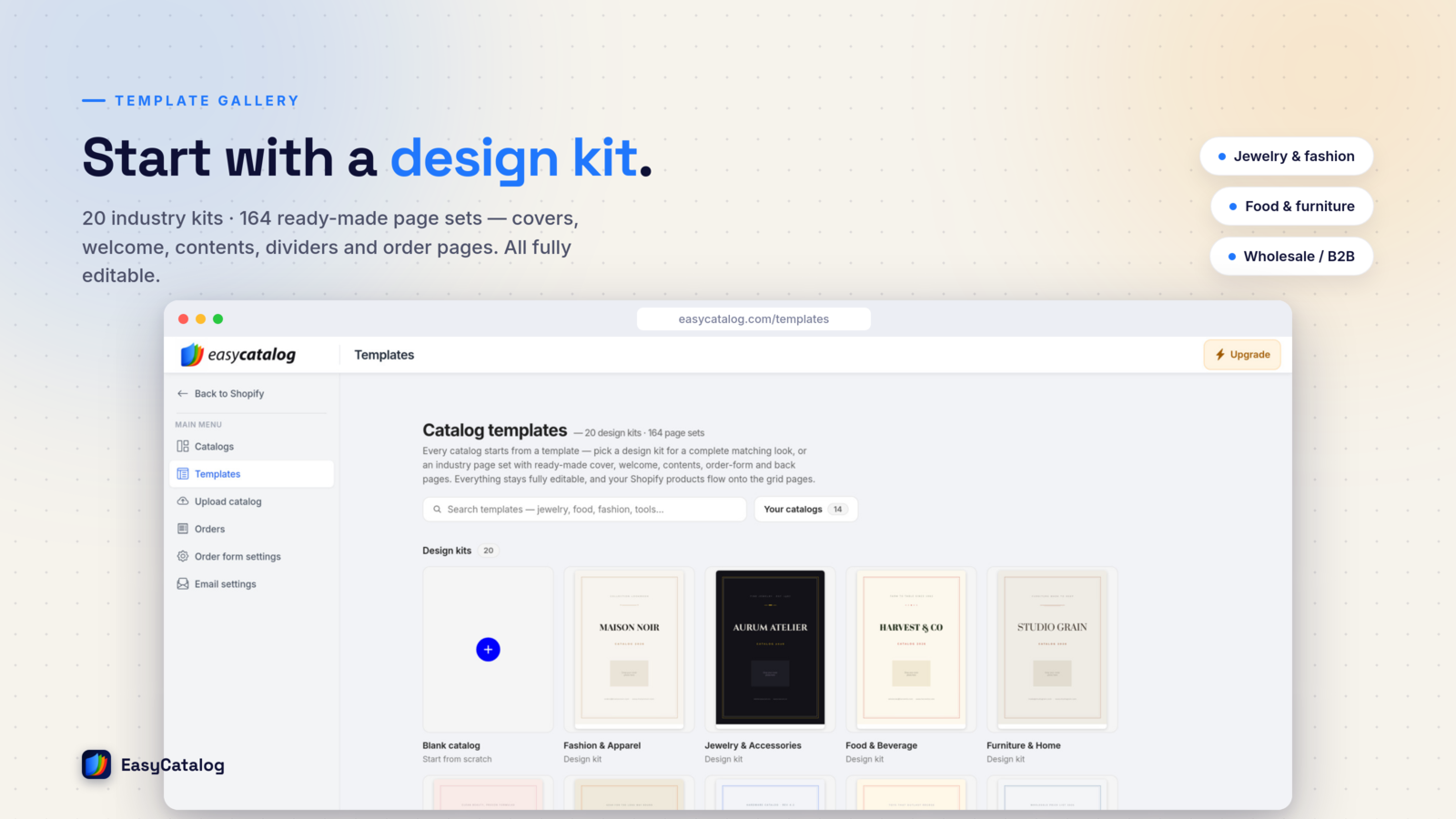
从模板浏览器开始,在 20 套设计套件中任选其一——每套都是完整的视觉方案,包含封面、字体、配色和页面样式,覆盖时尚、珠宝、食品、家具、工业配件等行业。套件不是束缚:选定之后,每一处颜色、字体和版式仍可随意修改。
第二步:一键生成整本目录
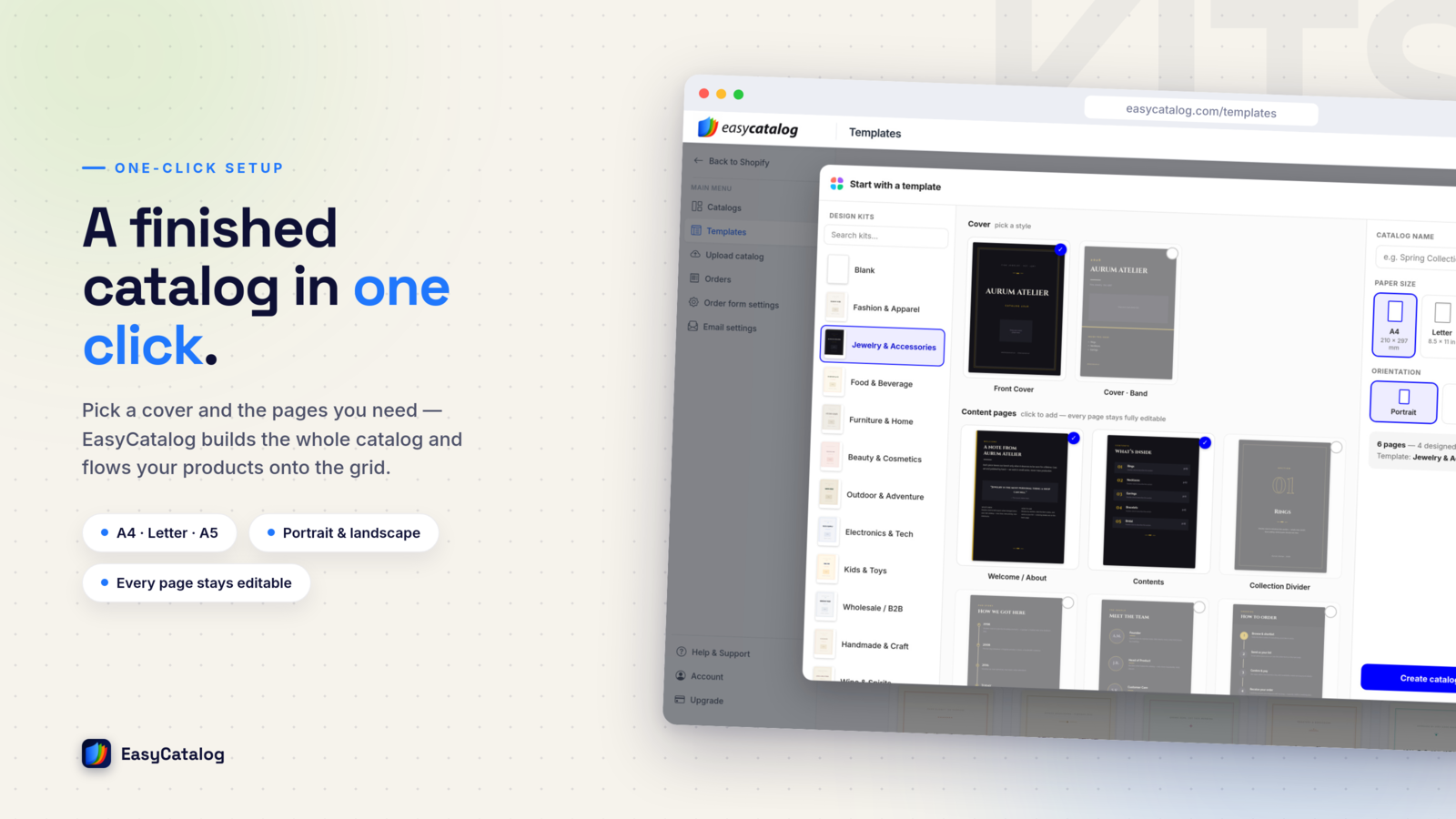
打开套件时,编辑器不会丢给你一张空白页,而是当场生成一整本目录:封面、填好示例商品的风格化产品页,以及封底。这样你评估设计时看到的是一本真实的目录,而不是空网格;剩下的工作只是把示例商品换成你自己的。
第三步:导入你的商品
点击添加产品系列,从店铺中任选一个系列——商品会连同图片、标题、SKU、价格和变体一并导入。导入前你可以选择货币(店铺各市场的货币均可用);如果店铺做了翻译,还能选择目录使用的语言。B2B 卖家可以连同价目表一起导入现有 B2B 目录;按变体销售的商品还可以拆分,让每个变体独占一行。
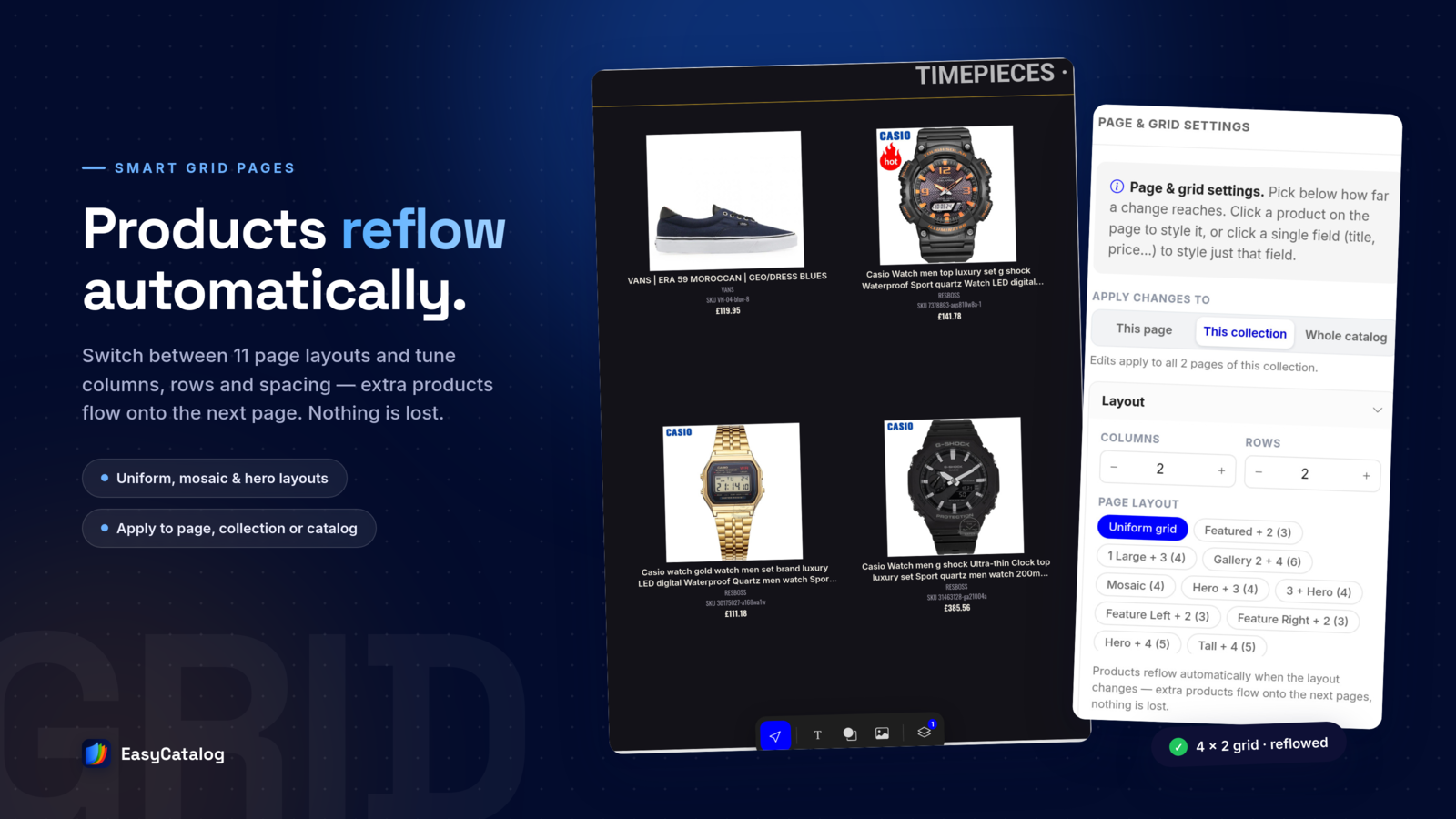
商品会逐页填入网格。想要不同的密度?调整每页的行数和列数——从单页一件主打商品到紧凑网格都行——商品信息会自动缩放适配。在单元格之间拖动商品即可重新排序;把商品拖到暂存区,则可以先搁置备用。
第四步:打造你的专属风格
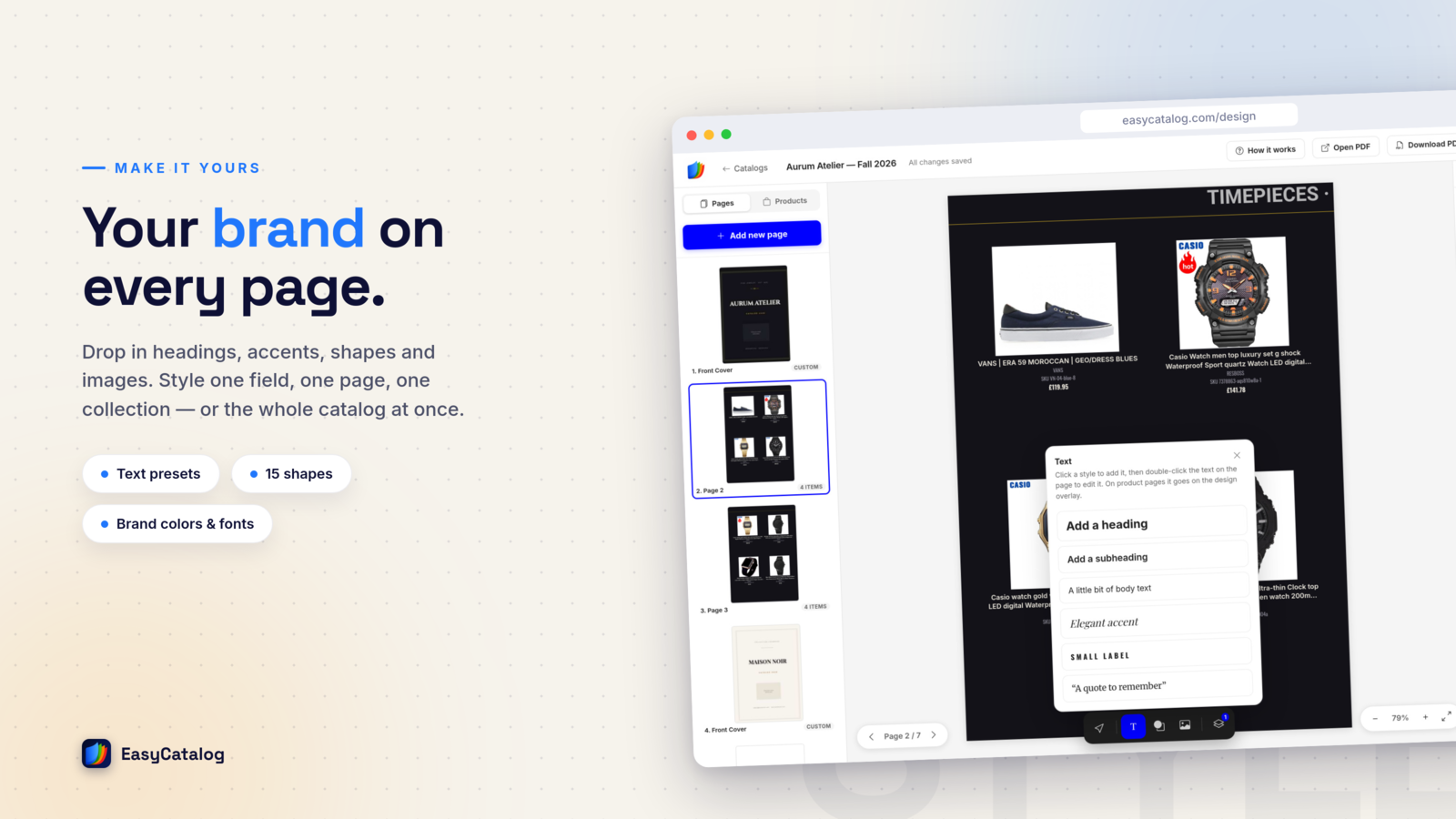
这一步让目录真正变成你的目录。点击任意商品字段,即可控制显示内容和外观:标题、SKU、描述(支持富文本)以及价格。价格值得单独一提——你可以把价格挪进商品图片角上的徽标,为整本目录设置折扣并显示划线原价,还能选择数字格式(1,299.00 或 1.299,00——按买家的地区习惯来定)。这些都不会影响店铺里的真实价格。
第五步:导出与分享——一本目录,四种输出
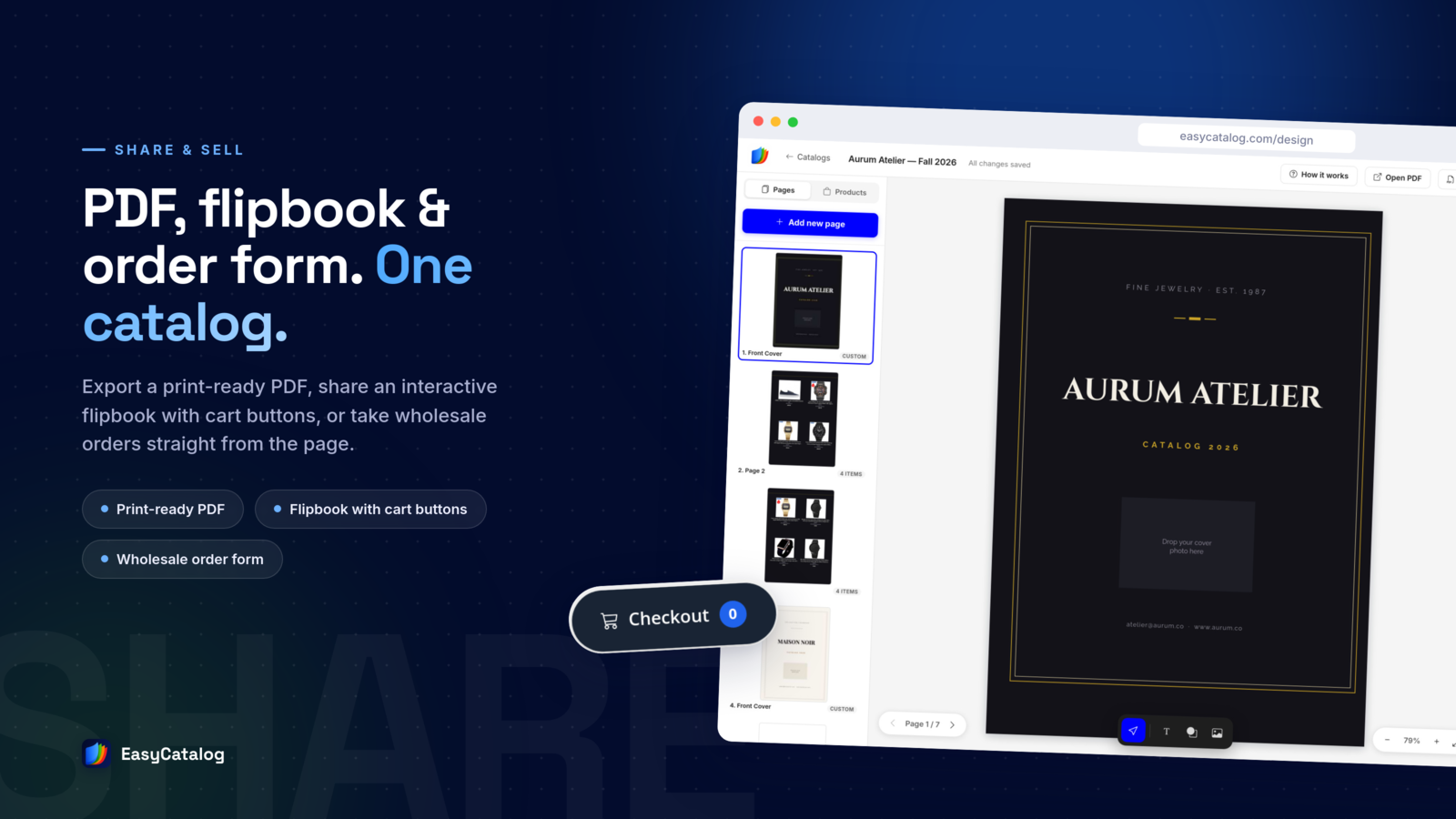
目录满意之后,同一份文档就能提供你需要的所有输出:
- 印刷级 PDF——多档画质,最高可导出 300 DPI 专业印刷文件,直接交给印厂。
- 批发链接——内置订货单的交互式翻页目录;买家填写数量并提交订单,双方都会收到确认邮件。
- 零售链接——同一本翻页目录,但带购买按钮,每件商品都链接到你的店铺。
- 展示链接——不显示价格的纯浏览版本,适合 lookbook 和媒体宣传。
商品或价格变动时,重新同步目录再导出即可——下一季的新版只是一次点击,而不是一个新项目。
想要像素级控制?高级设计器依然可用
网格编辑器是通往专业目录最快的路径,我们建议所有人从它开始。如果你需要类似 Canva 的自由排版控制——移动单个元素、自定义形状、二维码、逐元素样式——高级设计器依然在工作台里,一键即达。两个编辑器都能直接从店铺导入实时商品数据,并提供同样的输出——印刷级 PDF,外加批发、零售和展示链接。
从店铺到目录,只需几分钟
设计套件、导入、排布、导出:这就是全部流程。不需要设计软件,不用复制粘贴商品数据,目录也不会过时——文档始终与你的店铺保持连接。如果你完全从零开始,可以先看看产品目录模板指南,了解一本优秀目录应包含哪些内容;模板库里还有 150 多种风格可以直接起步。